Konfiguracja
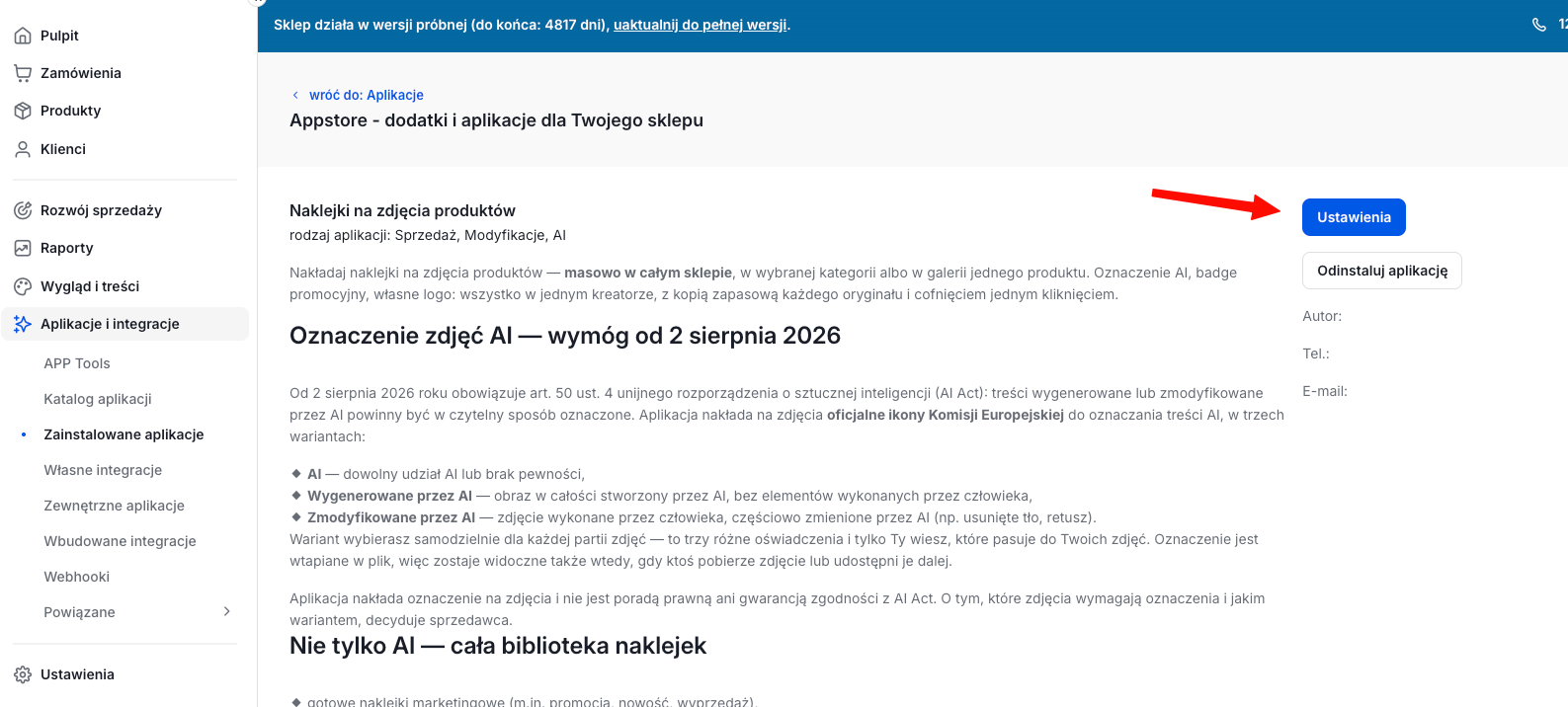
Zanim zaczniesz korzystać z aplikacji, musisz ją zainstalować. Jeśli tego jeszcze nie zrobiłeś, kliknij tutaj.
Aplikacja nie wymaga żadnej konfiguracji przed pierwszym użyciem - wszystko, co wybierasz (naklejkę, jej położenie, rozmiar i krycie), ustawiasz przy każdej operacji osobno.
Gdzie znajdziesz aplikację
Aplikacja działa w dwóch miejscach panelu:
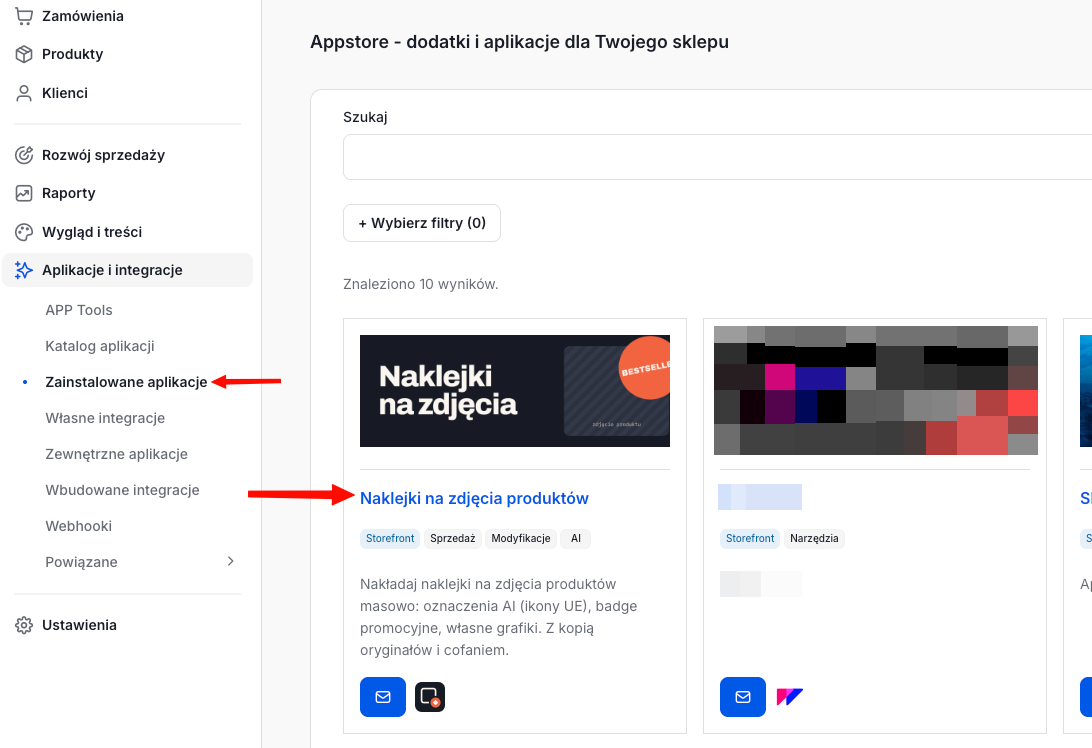
- Dodatki i Integracje > Moje aplikacje - kliknij ikonę "Naklejki na zdjęcia produktów". To główny ekran: lista operacji i oznaczanie zdjęć z całego sklepu.
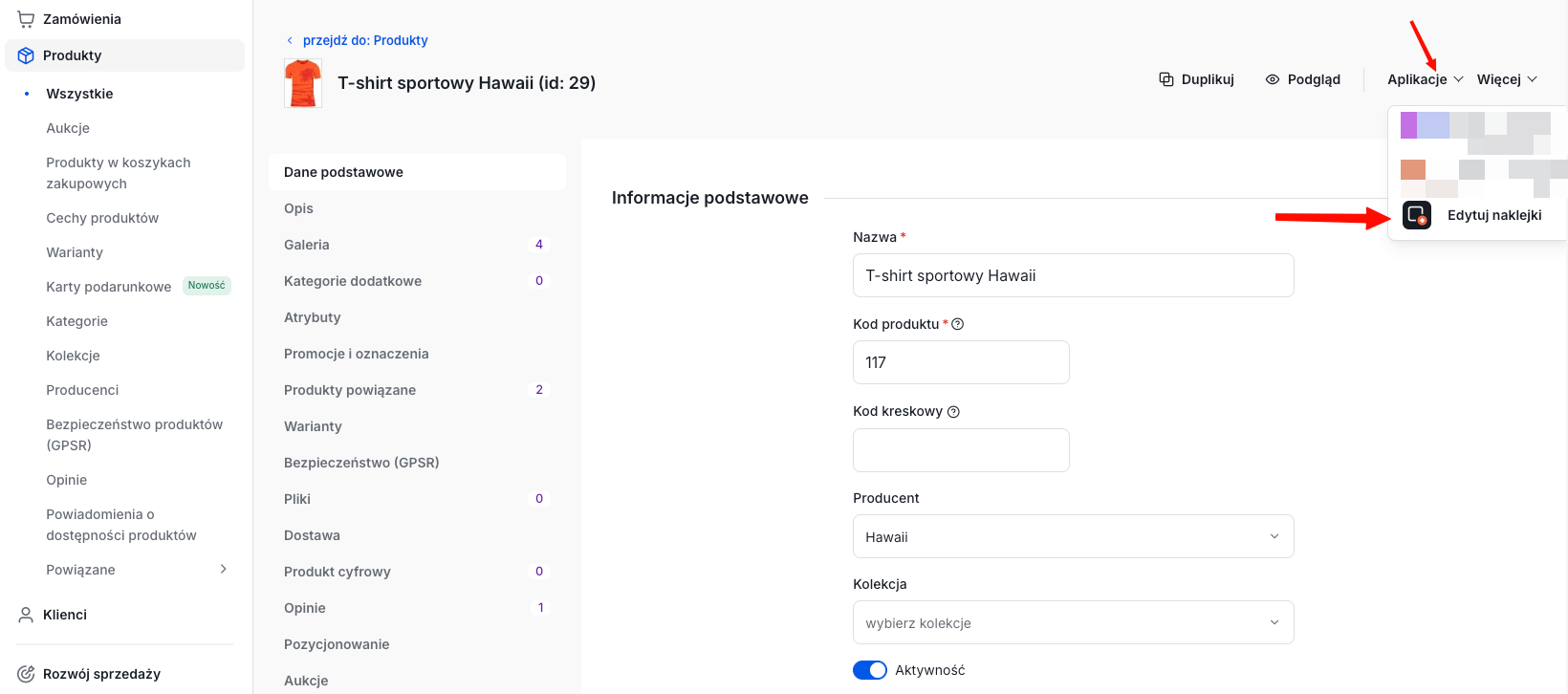
- Karta produktu - w nawigacji u góry edycji produktu. Otwiera ten sam kreator, z galerią tego jednego produktu.
Oznaczanie zdjęć krok po kroku
Oznaczanie to kreator złożony z czterech kroków: Zdjęcia → Oznaczenie → Nakładanie → Gotowe.
Krok 1. Zdjęcia
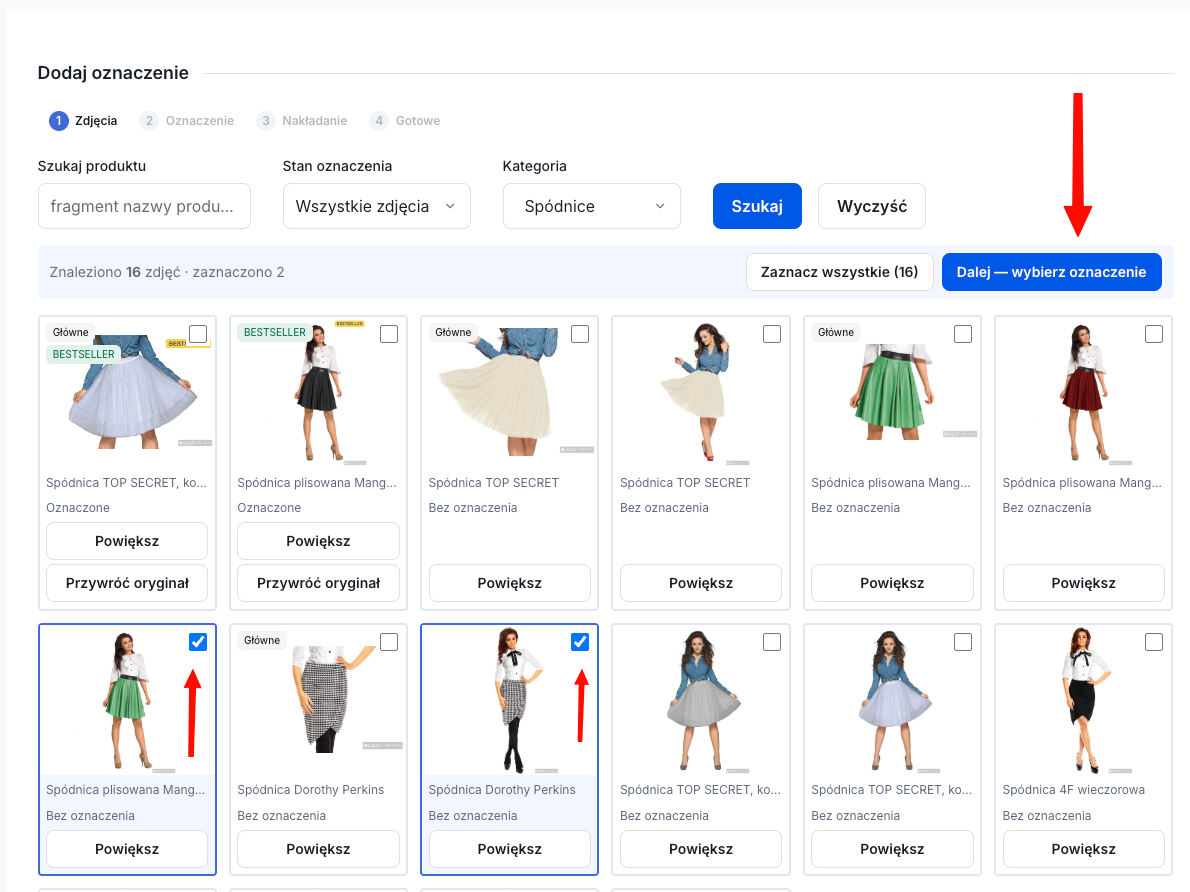
Wybierasz zdjęcia, które chcesz oznaczyć. Do zawężenia listy służą filtry:
- Kategoria - obejmuje także wszystkie podkategorie wybranej kategorii,
- wyszukiwanie - po nazwie produktu,
- Stan oznaczenia - Wszystkie zdjęcia albo Tylko oznaczone.
Zaznacz pojedyncze zdjęcia albo użyj opcji Zaznacz wszystkie. Przycisk Powiększ na kafelku pokazuje zdjęcie w obecnej postaci. Jeśli wchodzisz z karty produktu, galeria tego produktu jest już zaznaczona - wystarczy odznaczyć to, czego nie chcesz zmieniać.
Krok 2. Oznaczenie
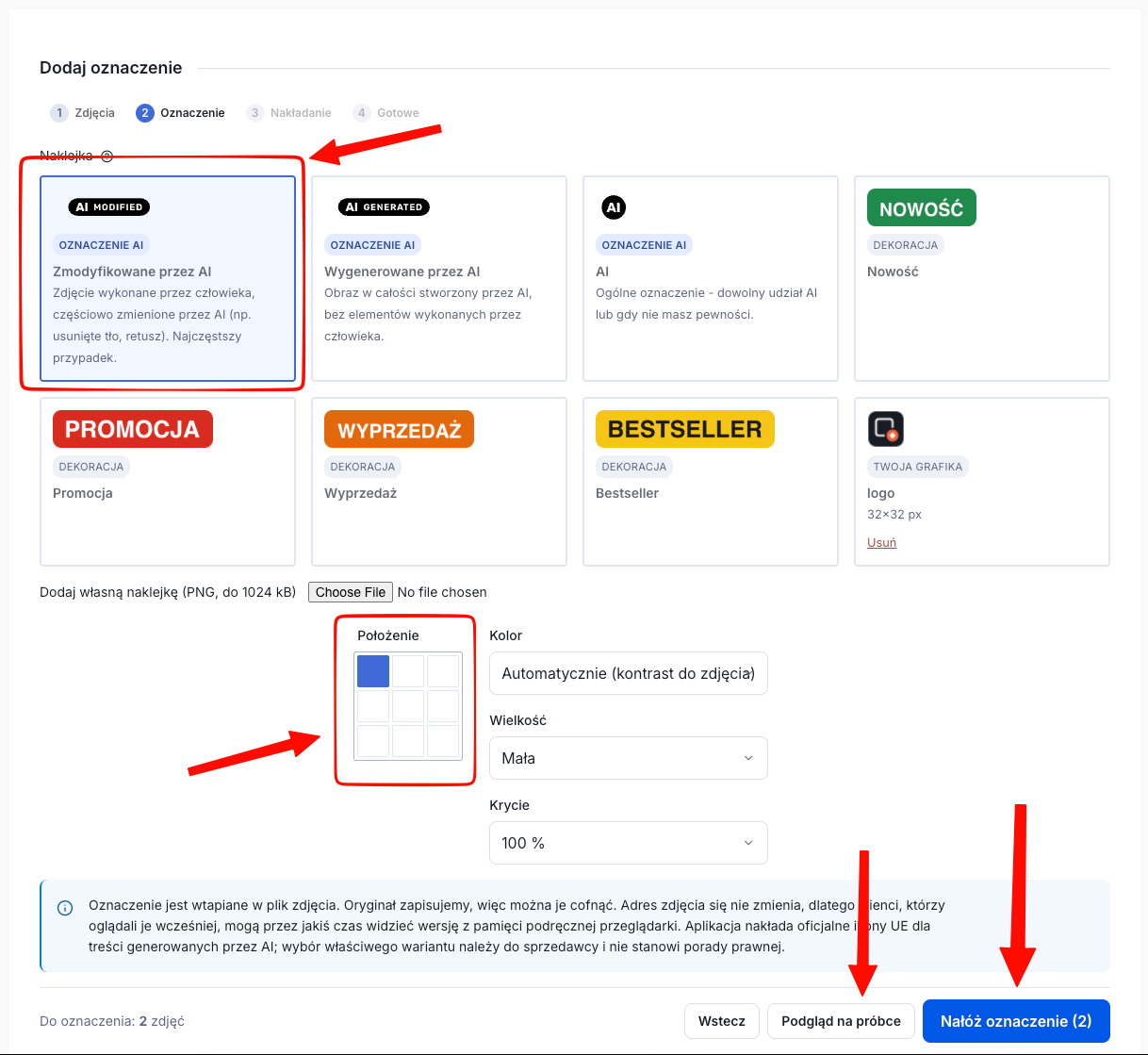
Wybierasz jedną naklejkę z biblioteki. Karty są otagowane, żeby nie pomylić dwóch różnych rzeczy:
- Oznaczenie AI - trzy oficjalne ikony UE (AI, Wygenerowane przez AI, Zmodyfikowane przez AI),
- Dekoracja - naklejki marketingowe,
- Twoja grafika - naklejki wgrane przez Ciebie.
Naklejki marketingowe nie zastępują ikon UE - jeśli chodzi Ci o oznaczenie treści AI, wybierz kartę z tagiem Oznaczenie AI.
Dla wybranej naklejki ustawiasz:
- Położenie oznaczenia - jeden z dziewięciu punktów zdjęcia (np. prawy dolny róg),
- Wielkość - mała, średnia, duża,
- Krycie - 50%, 75% lub 100%,
- Kolor (tylko ikony UE) - czarny, biały, obie wersje w 50% przezroczystości albo automatycznie, czyli dobierany kontrastowo do zdjęcia.
Zanim cokolwiek zostanie zapisane, obejrzyj Podgląd - to prawdziwe zdjęcie z nałożoną naklejką, nie symulacja.
Jeśli któreś z zaznaczonych zdjęć ma już naklejkę w wybranym miejscu, aplikacja uprzedzi Cię o tym przy wyborze położenia. Dwie naklejki nigdy nie nachodzą na siebie - takie zdjęcie zostanie pominięte, a Ty zobaczysz je w podsumowaniu.
Krok 3. Nakładanie
Aplikacja pokazuje postęp i szacowany czas. Mniejsze zaznaczenia (do 25 zdjęć) wykonują się od razu; większe trafiają do kolejki i idą w tle - możesz zamknąć kartę przeglądarki i wrócić później, operacja będzie kontynuowana. Po powrocie do aplikacji zobaczysz jej aktualny stan.
Dla porównania: 3000 zdjęć to ok. 35-45 minut, bo tempo narzuca API sklepu.
Krok 4. Gotowe
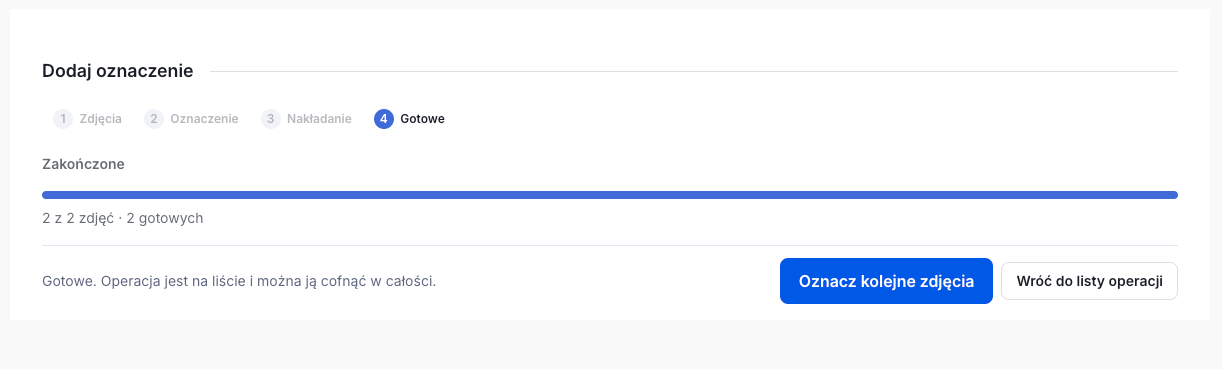
Zobaczysz, ile zdjęć zostało oznaczonych, a ile pominiętych i dlaczego. Operacja jest już na liście operacji i można ją cofnąć w całości.
Wgrywanie własnej naklejki
W kroku Oznaczenie, pod biblioteką, znajdziesz pole Dodaj własną naklejkę. Wymagania:
- format PNG (z przezroczystością),
- rozmiar pliku do 1 MB,
- maksymalnie 100 naklejek na sklep.
Grafikę przygotuj w szerokości co najmniej 1000 px - naklejka może zająć do 30% szerokości zdjęcia, więc na dużym zdjęciu mniejszy plik będzie rozmyty.
Własną naklejkę możesz usunąć z biblioteki. Znika wtedy z wyboru, ale zdjęcia, na których już jest, działają dalej bez zmian.
Cofanie zmian
Oryginał każdego zdjęcia zapisujemy przed nałożeniem naklejki, więc zmiany można cofnąć na dwa sposoby:
- Pojedyncze zdjęcie - przycisk Przywróć oryginał na kafelku zdjęcia. Wraca oryginał bez żadnych naklejek.
- Cała operacja - na liście operacji na stronie głównej aplikacji. Cofa wszystkie zdjęcia objęte tą operacją.
Po cofnięciu wiersz na liście ma stan Cofnięty. Jeśli część zdjęć nie dała się cofnąć, zobaczysz Cofnięty częściowo wraz z liczbą zdjęć i możliwością ponowienia.
Cofnięcie przywraca oryginał bez żadnych naklejek. Jeśli na zdjęciu było oznaczenie AI, a potem dołożyłeś badge promocyjny, cofnięcie zdejmie oba - oznaczenie AI trzeba wtedy nałożyć ponownie.
Sytuacje szczególne
Zdjęcie zostało zmienione po oznaczeniu. Aplikacja porównuje plik w sklepie z tym, co sama zapisała. Jeśli w międzyczasie podmieniłeś zdjęcie, nie nadpisze go - zapyta, czy cofnięcie ma usunąć Twoje zmiany.
Bardzo małe zdjęcia. Na zdjęciu o krótszym boku poniżej ok. 150 px nie da się nałożyć czytelnego oznaczenia, więc takie zdjęcie zostanie pominięte i zgłoszone, a nie ostemplowane nieczytelnie.
Operacja się udała, a w sklepie nadal widzę stare zdjęcie. Adres zdjęcia się nie zmienia, więc to najczęściej kopia zapisana w Twojej przeglądarce. Wymuś pełne odświeżenie strony: Ctrl+Shift+R (Windows), Cmd+Shift+R (Mac), w Safari Cmd+Option+R - albo sprawdź w oknie prywatnym.
Kolejność zdjęć i zdjęcie główne. Nie zmieniają się. Aplikacja podmienia plik w miejscu, więc galeria produktu wygląda dokładnie tak samo jak przed operacją.
Masz pytanie?
Zajrzyj do najczęstszych pytań - te same odpowiedzi znajdziesz też w aplikacji, pod listą operacji. Jeśli to nie wystarczy - napisz do nas.